%70%61%6E%2E%71%75%61%72%6B%2E%63%6E/s/7d3f02227ee3
Dynaform 7.2.2安装教程
1、首先去下载好那个名为Dynaform 7.2.2的软件包, 稍后, 之后要右键点击该文件, 然后从中选项里选择【解压到Dynaform 7.2.2\】, 就是这样。
2、解压完成后,右键【打开】解压出来的文件夹
3、查找出, 而后开启文件夹名称为【ANSYSLICMAN_2023R2_WINX64】的文件夹。
4、定位到【setup】程序,右键选择【以管理员身份运行】
5、来到弹出的那个界面里, 然后去进行关于点击【安装ANSYS License Manger】的操作。
6、看到提示后点击【OK】继续
7、阅读协议后勾选【我同意】,然后点击【下一个】
8、于此处能够挑选软件的安装所在位置, 最初设置为C盘, 可假设C盘容量不够充足时, 相建议把那儿变更为别的盘符哩, 在我这个地方选了D盘当作安装位置, 选好之后点击【下一个】。
9、确认设置无误后,点击【下一个】继续
10、再次点击【下一个】
11、程序开始安装,稍等一会儿
12、安装进度完成后,点击【下一个】
13、把【退出时…】的勾选去除, 点一下【继续】, 接着再点【退出】。
14、点击右上角的关闭按钮退出安装向导
15、回到主文件夹,找到【Crack】文件夹并打开
16、找到【ANSYS Inc】文件夹,右键点击选择复制
17、向着软件的安装路径进行导航, 比如说D:\Program Files这个路径, 之后右键点击空白地区之处进行选择粘贴。
18、系统提示文件冲突时,选择【替换目标中的文件】
19、回转至桌面, 轻点开始菜单, 寻觅并开启【ANSYS 许可……】程序。
20、进入系统之后, 会自动开启浏览器运行程序, 点选左侧呈现的【Get System Hostid Information】该项, 接着运用右键点击操作, 复制MAC Address (E)所对应的HOSTID数值。
21、返回到名为Crack的文件夹那儿, 去寻觅【license】这个文档, 随后将其打开。
22、在文档中找到【xxxxxxxxxxxx】字样
23、将这段文字替换成刚才复制的HOSTID值
24、依次点击【文件】→【保存】,然后关闭文档
25、返回到浏览器那儿, 去点击左侧呈现的【Add a license File】, 接着再点击【Choose File】, 选取适才修改完毕的license文档。
26、点击那个【INSTALL LICENSE FILE】去完成许可证的安装操作。
27、关闭浏览器窗口
28、进到名为Crack的文件夹, 找出一个名为【SolidsQUADLoaderEnabler】的文件, 然后把它打开, 哈。
29、在弹出的提示中点击【是】
30、操作完成后点击【确定】
31、找到【bmlz】程序,右键以管理员身份运行
32、先是查找出那个名为【ETA_RLM_Server_12.2.2】的文件夹, 而后再去进行复制操作。
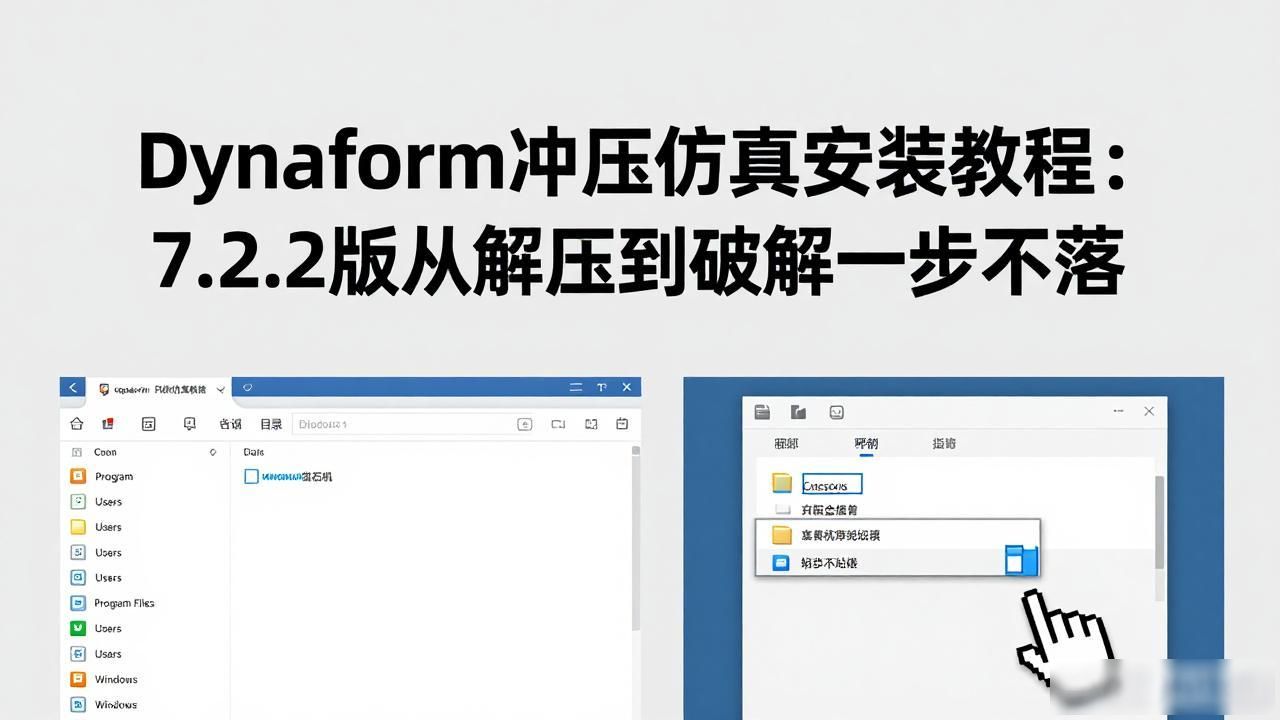
33、打开C盘根目录,将文件夹粘贴进去
34、去把那个才粘贴好的, 名为【ETA_RLM_Server_12.2.2】的文件夹给打开。
35、寻得【server_install】这个文件, 用鼠标右键点击, 以管理员身份去运行。
36、安装完成后关闭窗口
37、返回主文件夹,寻觅到【Dynaform_7.1…】主程序, 通过右键方式以管理员身份来运行。
38、点击【确定】开始安装
39、在安装向导界面点击【下一步】
40、阅读并接受许可协议,点击【下一步】
41、对于软件安装位置进行选择, 在我所处的这个地方仍然是选择D盘, 随后点击【下一步】。
42、确认后点击【下一步】
43、继续点击【下一步】
44、再次点击【下一步】
45、确认所有设置无误后,点击【下一步】
46、点击【安装】开始正式安装Dynaform
47、如有提示,点击【确定】继续
48、耐心等待软件安装过程完成
49、安装完成后,取消所有勾选项,点击【完成】
50、回转至Crack文件夹那里, 寻觅出【Dynaform 7.2.2】文件夹, 之后予以复制。
51、通过右键点击放置于桌面上的Dynaform 7.2.2程序图标, 而后从中挑选【打开文件所在的位置】这一选项。
52、在文件夹路径中点击【ETA】返回上级目录
53、将刚才复制的文件夹粘贴到这里
54、返回到桌面, 用两手的食指分别双击Dynaform 7.2.2图标, 以此来启动软件。
55、软件启动界面如下:
56、要是打算进行语言切换, 那就依照次序去点击【Project】, 接着再点击【Option】。
57、在一组选项里, 按照顺序逐个挑选, 先选中【General】, 接着再去选择【Language and Font】这一项, 随后把语言设定成为【Simplified Chinese】这种状态, 之后再去点击【OK】。
58、重启软件后,你将看到中文界面:
59、到达此处, Dynaform安装教程已然全部完结了!期望对你存有帮助。
Dynaform入门使用技巧
对才接触Dynaform的初次使用者而言, 下述几个技巧能够助力你迅速熟练使用:
熟稔界面布局, Dynaform的界面划分成几个主要区域, 分别是工具栏, 属性面板, 模型树以及工作区。耗费些时间去熟习这些区域的功能, 将会使得后续操作愈发顺遂自如。
借助模板功能, Dynaform给出了好多预设模板, 能当作你创建表单的起始点。这些模板包含了常见的表单类型, 可节省相当多的设计时间。
养成通过快捷键来操作的习惯, 对于那些经常会用到的快捷键组合, 能够熟练地去掌握它们, 这会明显地让工作效率得以提升, 就像按下Ctrl+S能够把当前所做的工作予以保存, 按下Ctrl+Z可以将之前的操作撤销掉之类的情况。
工作要做到定期保存, 就如同运用其他设计软件那般, 要养成定期保存工作的良好习惯, 以此防止因意外状况致使工作成果遗失。
但愿这一份Dynaform安装的教程以及使用的技巧, 可以助力你顺遂地开启运用这款强大的低代码表单设计软件。要是你于使用进程里存有任何问题, 欢迎在评论区域留言予以交流!
些区域的功能,会让后续操作更加得心应手。
利用模板功能 - Dynaform提供了多种预设模板,可以作为你创建表单的起点。这些模板涵盖了常见的表单类型,能够节省大量设计时间。
学会使用快捷键 - 熟练掌握常用的快捷键组合可以显著提高工作效率。例如,Ctrl+S保存当前工作,Ctrl+Z撤销操作等。
定期保存工作 - 像使用其他设计软件一样,养成定期保存工作的好习惯,避免因为意外情况导致工作成果丢失。
希望这份Dynaform安装教程和使用技巧能够帮助你顺利开始使用这款强大的低代码表单设计软件。如果你在使用过程中有任何问题,欢迎在评论区留言交流!